
Wie führen Sie ein Upgrade auf ein Unified-Trading-Konto durch?
Wie führen Sie ein Upgrade auf ein Unified-Trading-Konto durch?
[Geschätzte Lesezeit: 3 Minuten]
Dieser Artikel erklärt, wie Sie Ihr Bitget-Konto auf ein Unified-Trading-Konto (UTA) upgraden. Ein Upgrade auf ein UTA kann die Kapitaleffizienz verbessern, die Asset-Verwaltung vereinfachen und erweiterte Margin-Funktionen freischalten. Dieser Leitfaden bietet eine Schritt-für-Schritt-Anleitung für die Bitget-App und die Bitget-Website sowie die Upgrade-Anforderungen und wichtige Hinweise zu den Funktionsänderungen nach dem Upgrade.
Was ist ein Unified-Trading-Konto?
Ein Unified-Trading-Konto vereinfacht Ihre Trading-Erfahrung, indem es mehrere Produkte wie Spot und Futures in einem einzigen Konto konsolidiert. Es bietet eine höhere Kapitaleffizienz, eine optimierte Asset-Verwaltung und eine verbesserte Risikokontrolle.
So führen Sie ein Upgrade auf ein Unified-Trading-Konto in der Bitget-App durch
Schritt 1: Upgrade-Portal aufrufen
Methode 1: Über die Assets-Seite
1. Bitget-App öffnen.
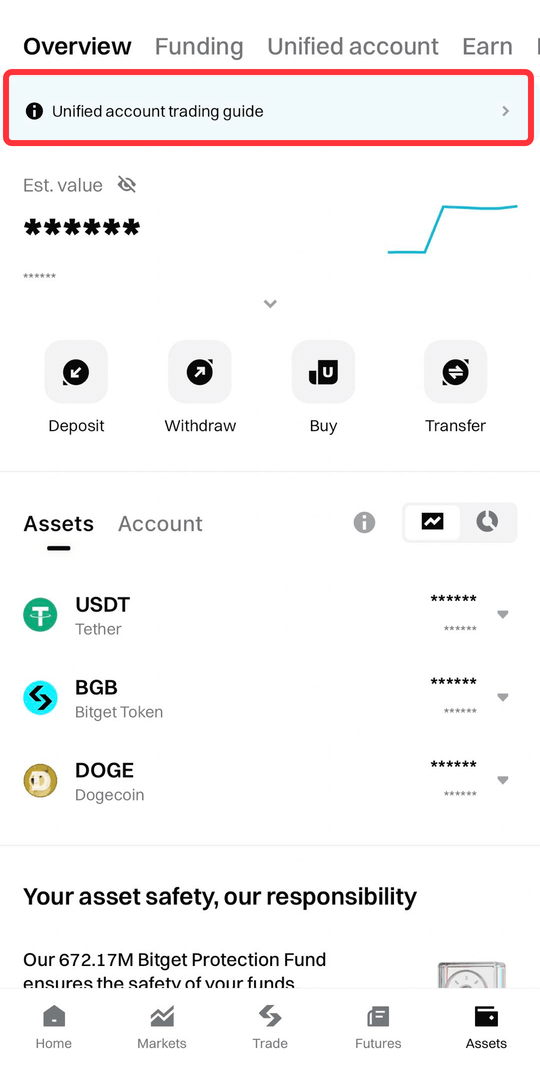
2. Tippen auf Assets.
3. Suchen und tippen auf Upgrade auf Unified-Trading-Konto.
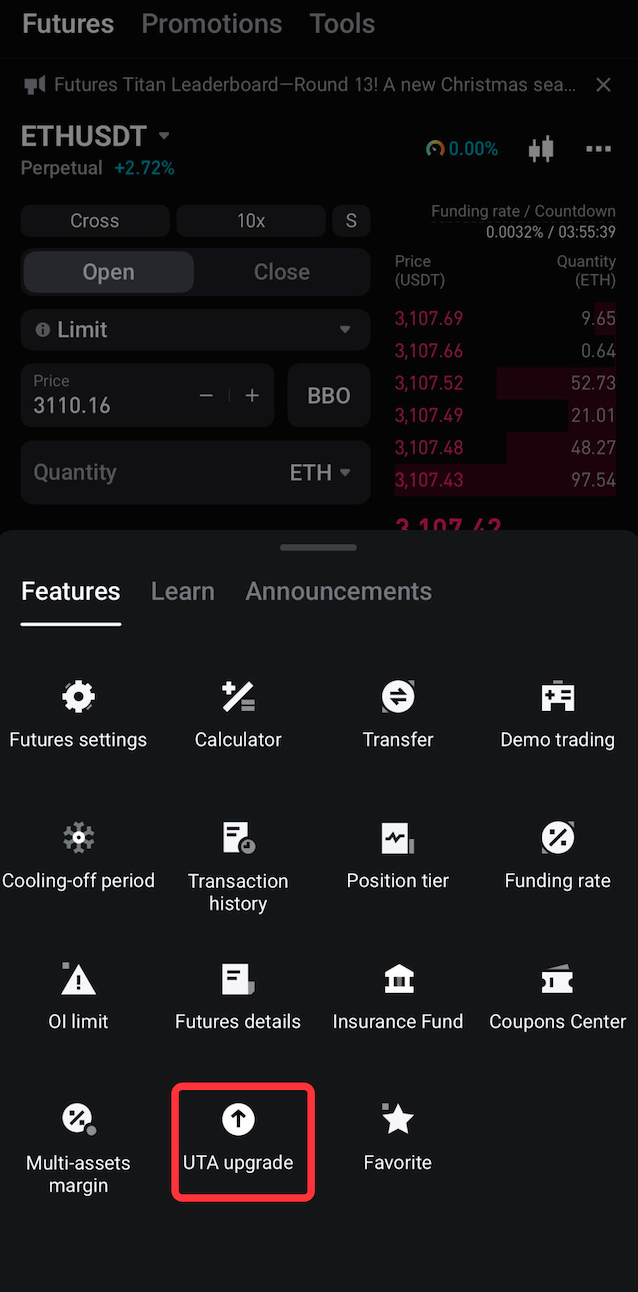
Methode 2: Über eine Trading-Seite (Spot / Margin / Futures)
1. Beliebige Trading-Seite aufrufen (z. B. Spot, Margin oder Futures).
2. Auf das Drei-Punkte-Symbol in der oberen rechten Ecke tippen.
3. Auswählen von UTA-Upgrade im Menü.
Schritt 2: Überprüfen der Berechtigung und das Upgrade abschließen
1. Um ein Upgrade auf ein UTA durchzuführen, muss Ihr Konto alle folgenden Anforderungen erfüllen:
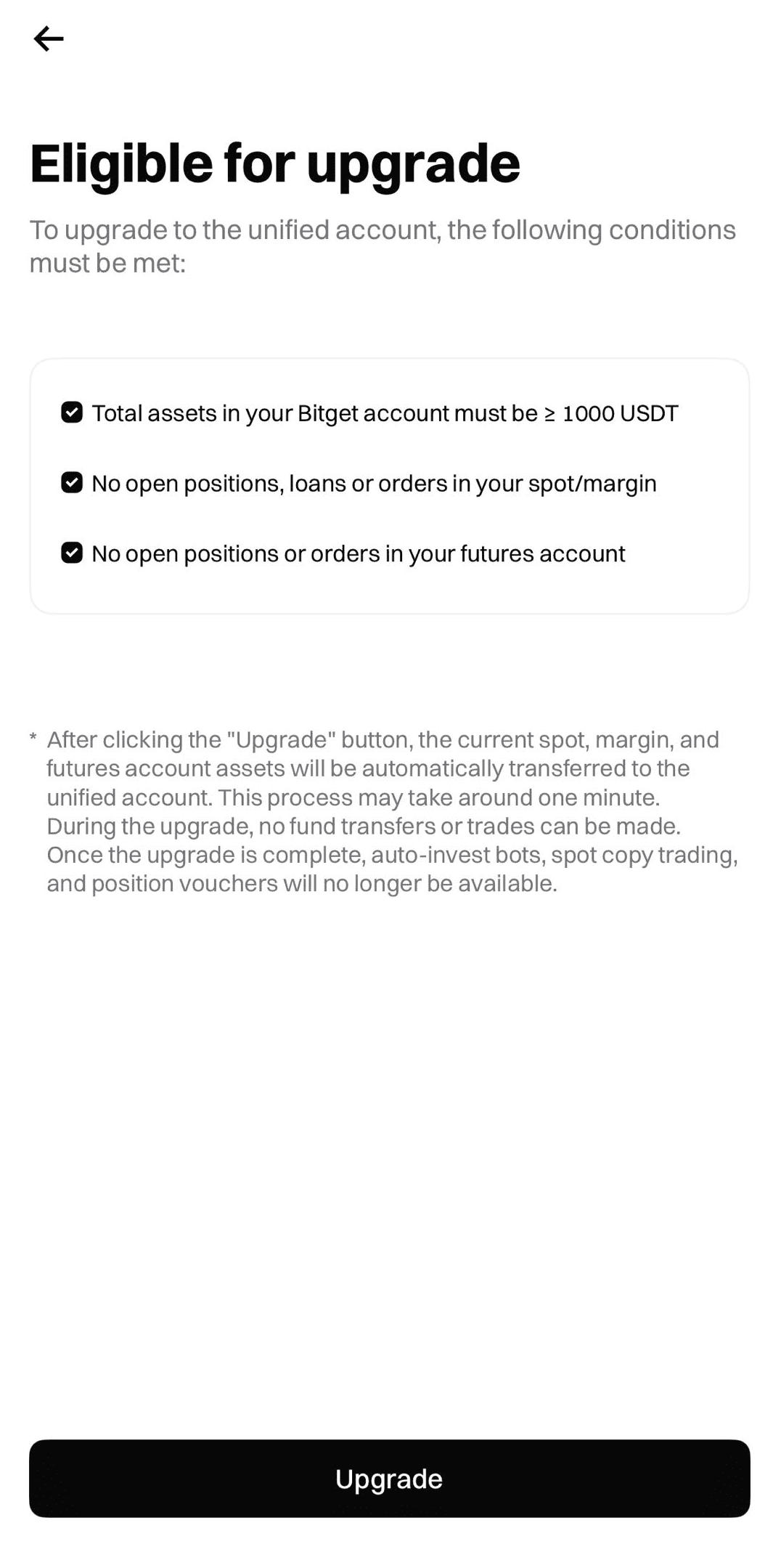
• Keine offenen Positionen, Kredite oder Orders in Ihren Spot- oder Margin-Konten.
• Keine Orders in Ihrem Futures-Konto.
2. Sobald alle Anforderungen erfüllt sind, tippen auf Upgrade, um die Migration zu beginnen.
Hinweis: Das System wird Ihre Spot-, Margin- und Futures-Assets automatisch auf Ihr Unified-Trading-Konto übertragen. Der Vorgang dauert etwa eine Minute. Während dieser Zeit sind Trading und Überweisungen von Guthaben vorübergehend nicht verfügbar.
So führen Sie ein Upgrade auf ein Unified-Trading-Konto auf der Bitget-Website durch
Schritt 1: Upgrade-Portal aufrufen
1. Bei Bitget einloggen.
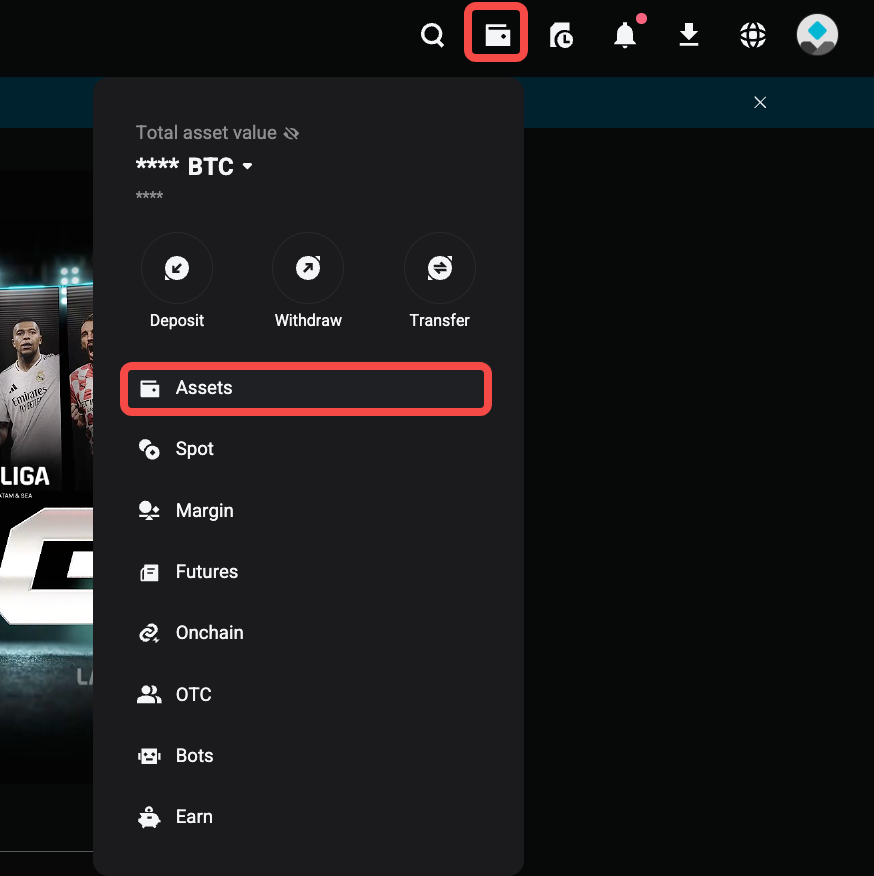
2. Aufrufen der Seite Assets.
3. Auswählen von Upgrade auf Unified-Trading-Konto.
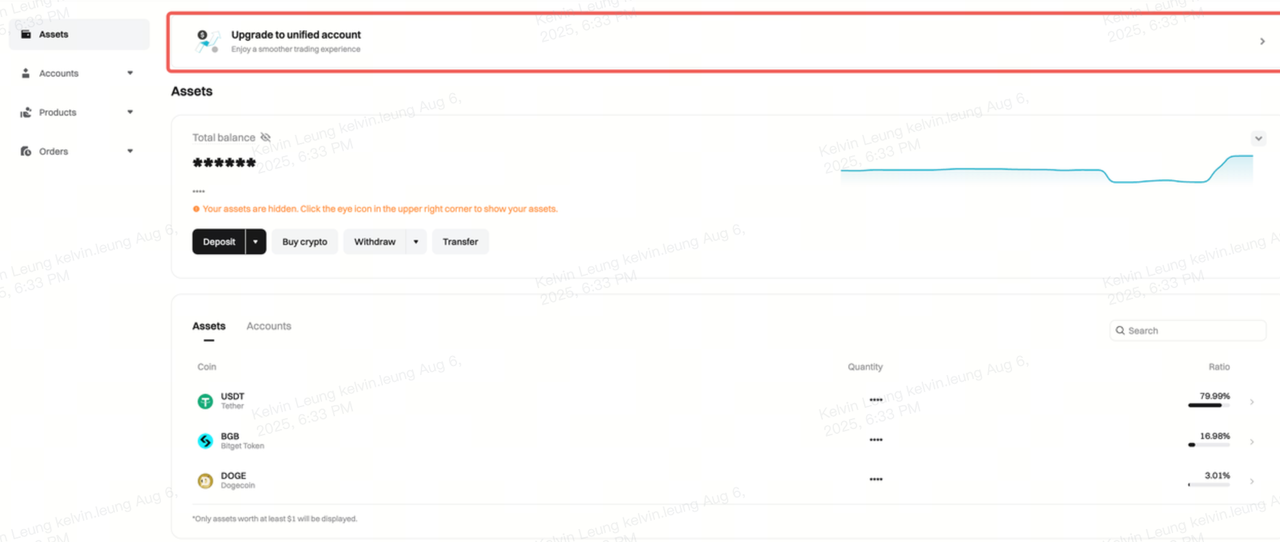
Schritt 2: Überprüfen der Berechtigung und das Upgrade abschließen
1. Das System prüft automatisch, ob Ihr Konto alle Upgrade-Anforderungen erfüllt:
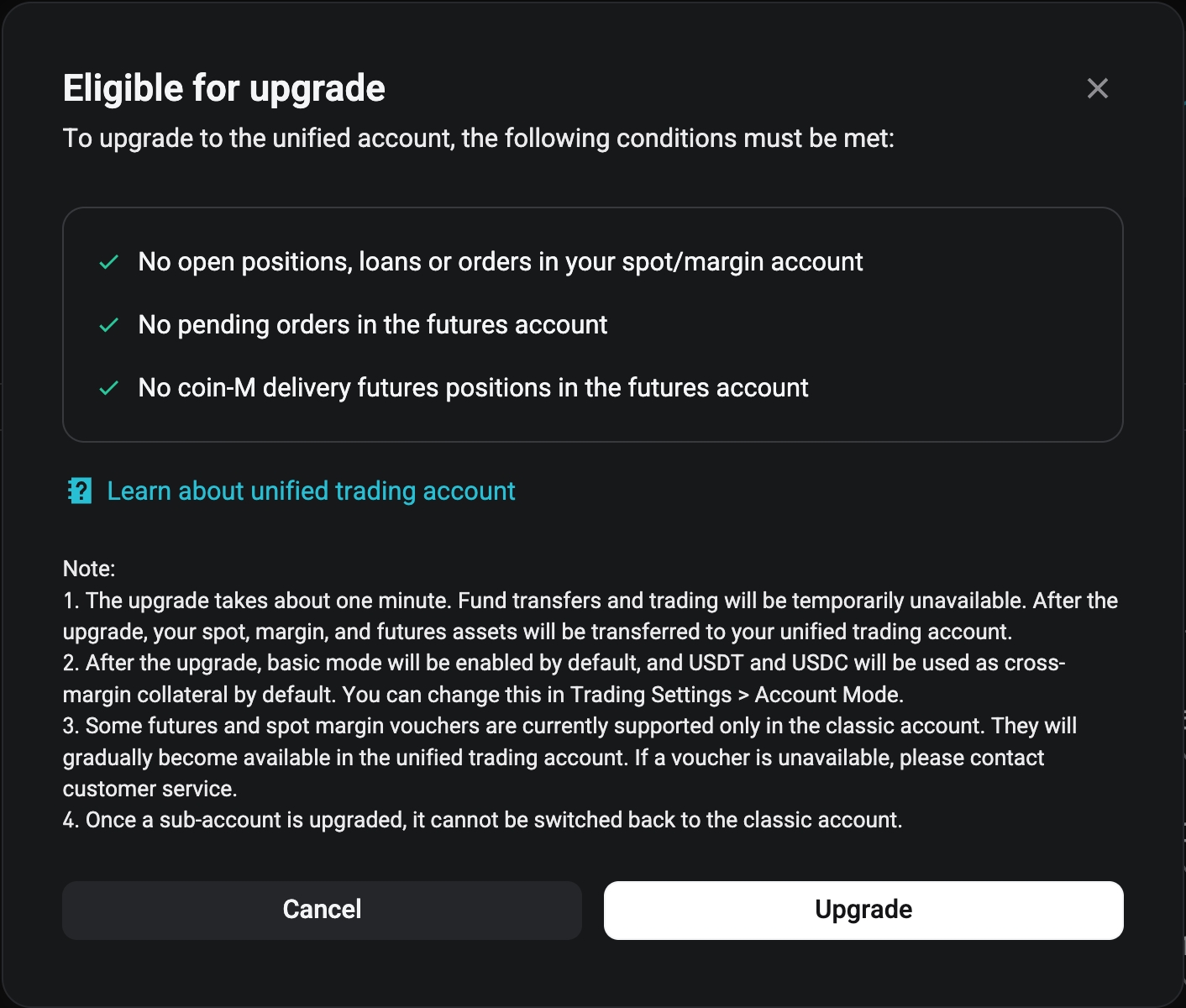
• Keine offenen Positionen, Kredite oder Orders in Ihrem Spot-/Margin-Konto
• Keine offenen Orders im Futures-Konto
• Keine Positionen in Coin-M-Delivery-Futures im Futures-Konto
2. Sobald alle Anforderungen erfüllt sind, klicken auf Upgrade, um fortzufahren.
Hinweis: Das System wird Ihre Spot-, Margin- und Futures-Assets automatisch auf Ihr Unified-Trading-Konto übertragen. Der Vorgang dauert etwa eine Minute. Während dieser Zeit sind Trading und Überweisungen von Guthaben vorübergehend nicht verfügbar.
FAQs
1. Was sind die Anforderungen für ein Upgrade auf ein Unified-Trading-Konto?
Sie dürfen keine offenen Orders oder ausstehenden Kredite in Ihren Spot-, Margin- und Futures-Konten haben.
2. Wie lange dauert der Upgrade-Vorgang?
Der Upgrade-Vorgang dauert etwa eine Minute. Während dieser Zeit sind Trading und Überweisungen von Guthaben nicht verfügbar.
3. Was passiert mit meinem Guthaben nach dem Upgrade?
Alle Salden in Ihren Spot-, Margin- und Futures-Konten werden automatisch in Ihrem Unified-Trading-Konto konsolidiert.
4. Wirkt sich das Upgrade auf andere Funktionen aus?
Ja. Positionsgutscheine sind nach dem Upgrade nicht mehr verfügbar.
5. Kann ein Unterkonto nach einem Upgrade auf ein Unified-Trading-Konto wieder in ein klassisches Konto umgewandelt werden?
*Diese Ankündigung ist zeitkritisch. Bitte beachten Sie das Veröffentlichungsdatum. Die Plattform übernimmt keine Haftung für direkte oder indirekte Verluste, die durch geänderte Umstände oder veraltete Inhalte entstehen.
*Dieser Inhalt wurde von einer KI übersetzt und dient nur als Referenz. Wir übernehmen keine Garantie für die Richtigkeit der Übersetzung und übernehmen keine Haftung für Fehler, Auslassungen oder Verluste, die sich aus der Verwendung dieses übersetzten Inhalts ergeben. Im Falle von Abweichungen ist die Originalfassung maßgebend.