
Como verificar o status de um chamado de suporte?
Como verificar o status de um chamado de suporte?
[Tempo estimado de leitura: 5 minutos]
Este artigo explica como verificar o status e os detalhes dos seus chamados de suporte na Página de chamados de suporte. Ele também mostra como consultar atualizações, acompanhar o andamento e responder às solicitações em aberto.
Como acessar a página de chamados de suporte
Você pode acessar a página de chamados de suporte pelo site ou app da Bitget.
No site
1. Entre na sua conta Bitget.
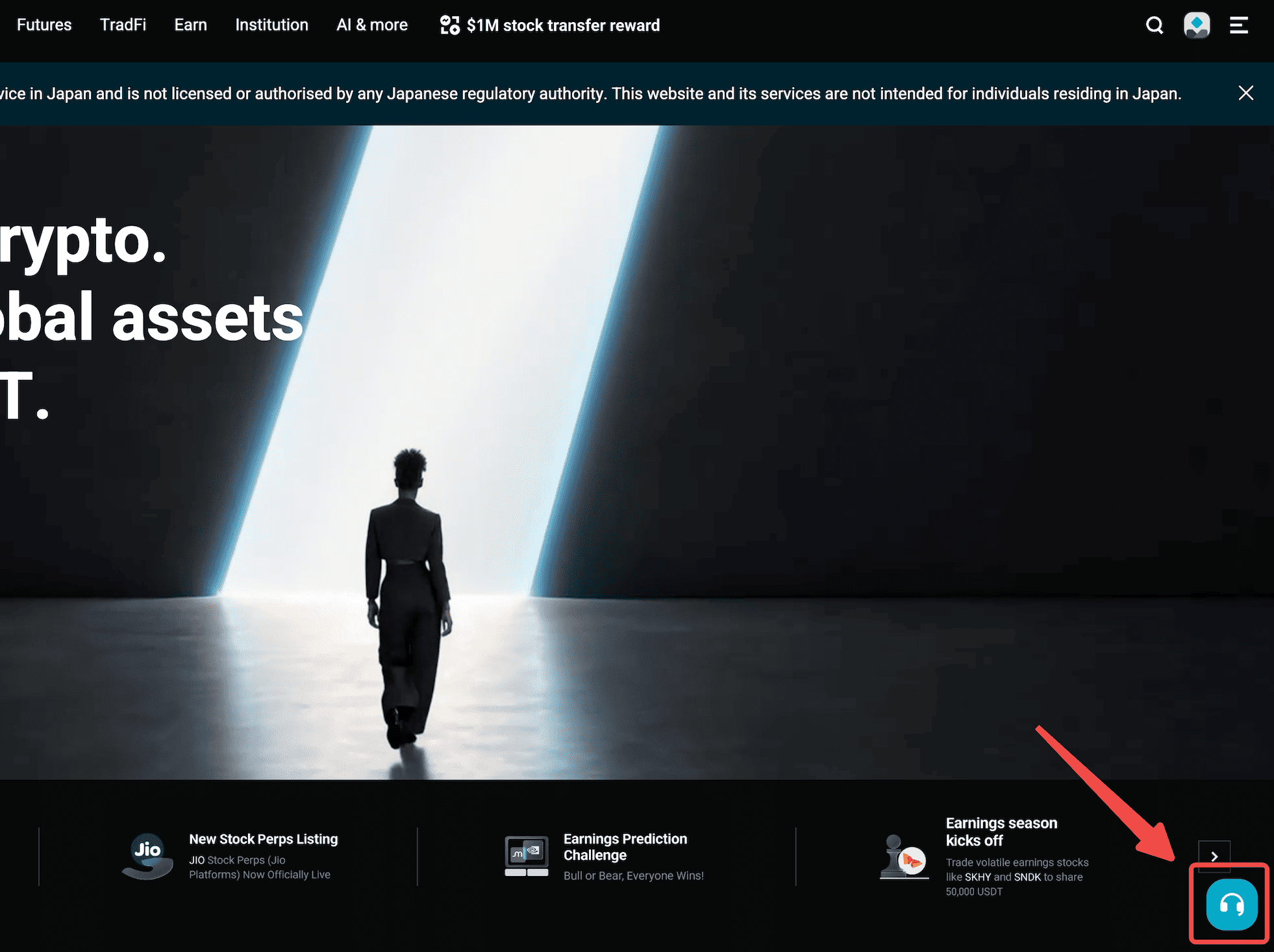
2. Clique no ícone do chat de Atendimento ao cliente, localizado no canto inferior direito da página.
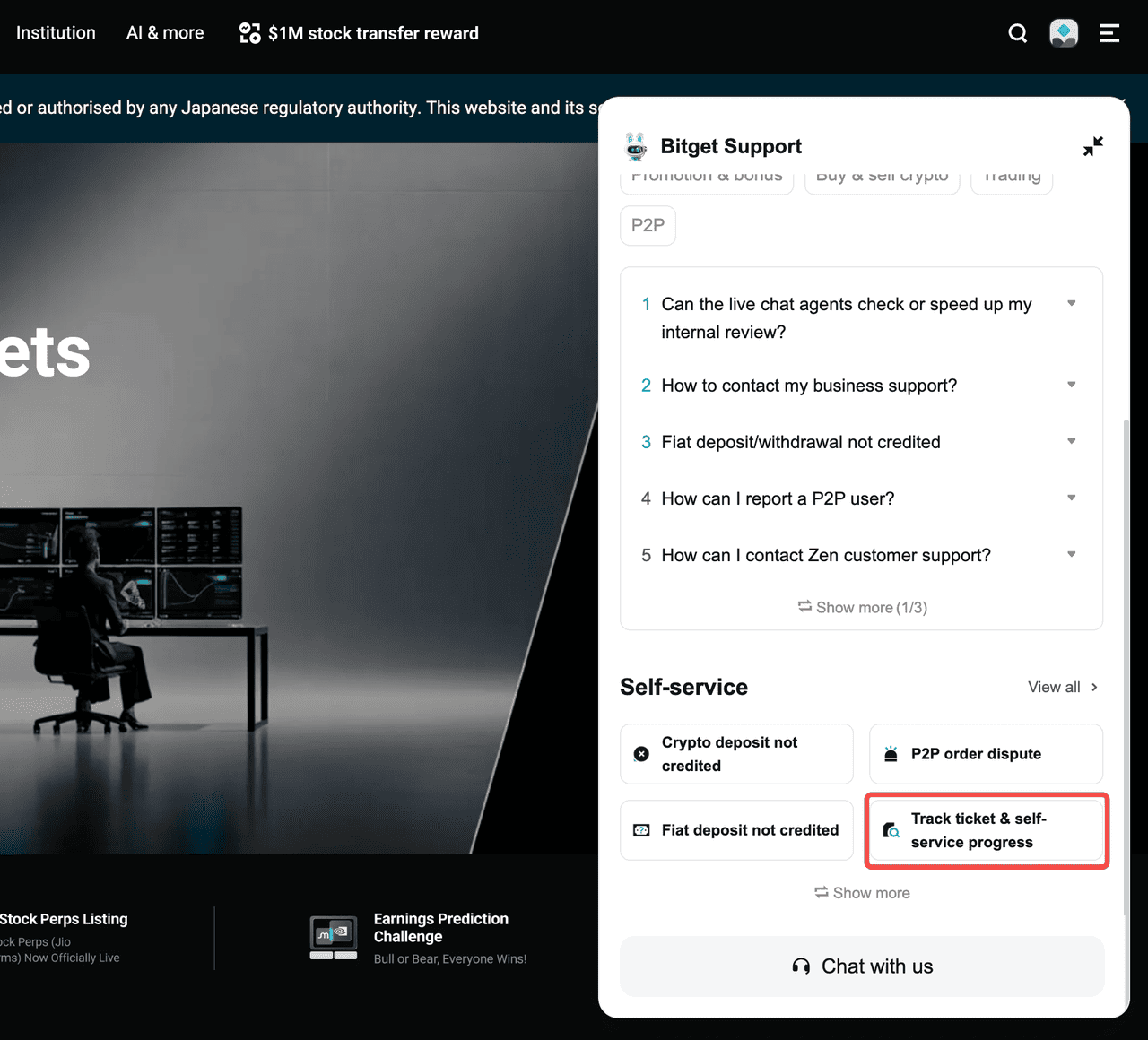
3. Role a janela do chat para baixo até encontrar a seção Autoatendimento.
4. Clique no botão Acompanhar chamado & progresso do autoatendimento para acessar a página de chamados de suporte.
No app da Bitget
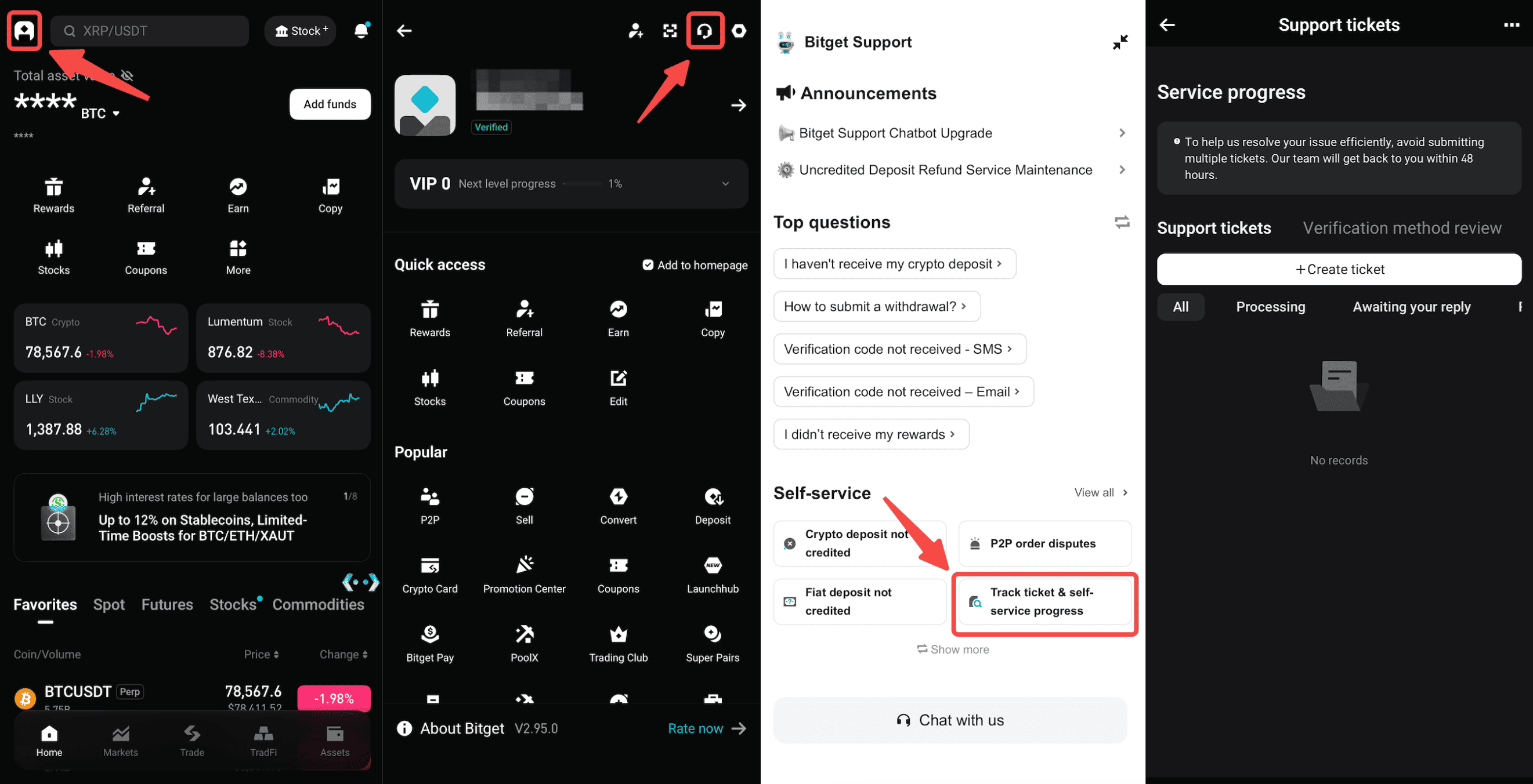
1. Abra o app da Bitget e entre na sua conta.
2. Toque no ícone do seu Perfil de usuário, no canto superior esquerdo.
3. Toque no ícone do chat de Atendimento ao cliente.
4. Role para baixo até encontrar a seção Autoatendimento.
5. Toque no botão Acompanhar chamado & autoatendimento para acessar a página de chamados de suporte.
Como consultar os detalhes do seu chamado
Você pode acessar seus chamados de suporte entrando na sua conta Bitget ou continuando como visitante com o endereço de e-mail usado para enviar o chamado.
Opção 1: entrar na sua conta Bitget
Se você enviou o chamado pela sua conta Bitget:
1. Verifique se você está conectado à sua conta Bitget.
2. Acesse a Página de chamados de suporte.
3. Consulte sua lista de chamados.
Após entrar na conta, você poderá:
-
Consultar todos os chamados associados à sua conta
-
Verificar as atualizações mais recentes e as respostas dos agentes
-
Responder aos chamados adicionando novas mensagens ou anexos
Observação: se o endereço de e-mail tiver sido vinculado à sua conta Bitget após o envio do chamado, ele não aparecerá na sua conta. Nesse caso, use o Acesso como visitante para acessar o chamado.
Opção 2: continuar como visitante
Você pode acessar um chamado pela opção “Continuar como visitante”, usando o endereço de e-mail utilizado para enviá-lo:
1. Acesse a Página de chamados de suporte.
2. Selecione “Continuar como visitante”.
3. Insira o endereço de e-mail usado para enviar o chamado.
4. Insira o código de verificação enviado para sua caixa de entrada.
Após a verificação, você poderá:
-
Consultar os chamados enviados com esse endereço de e-mail
-
Verificar as atualizações mais recentes e as respostas dos agentes
-
Responder aos chamados adicionando novas mensagens ou anexos
Observação: confirme se o endereço de e-mail inserido é o mesmo usado para enviar o chamado. Caso contrário, você não conseguirá acessá-lo.
Notificações por e-mail: apenas um canal de notificações do sistema
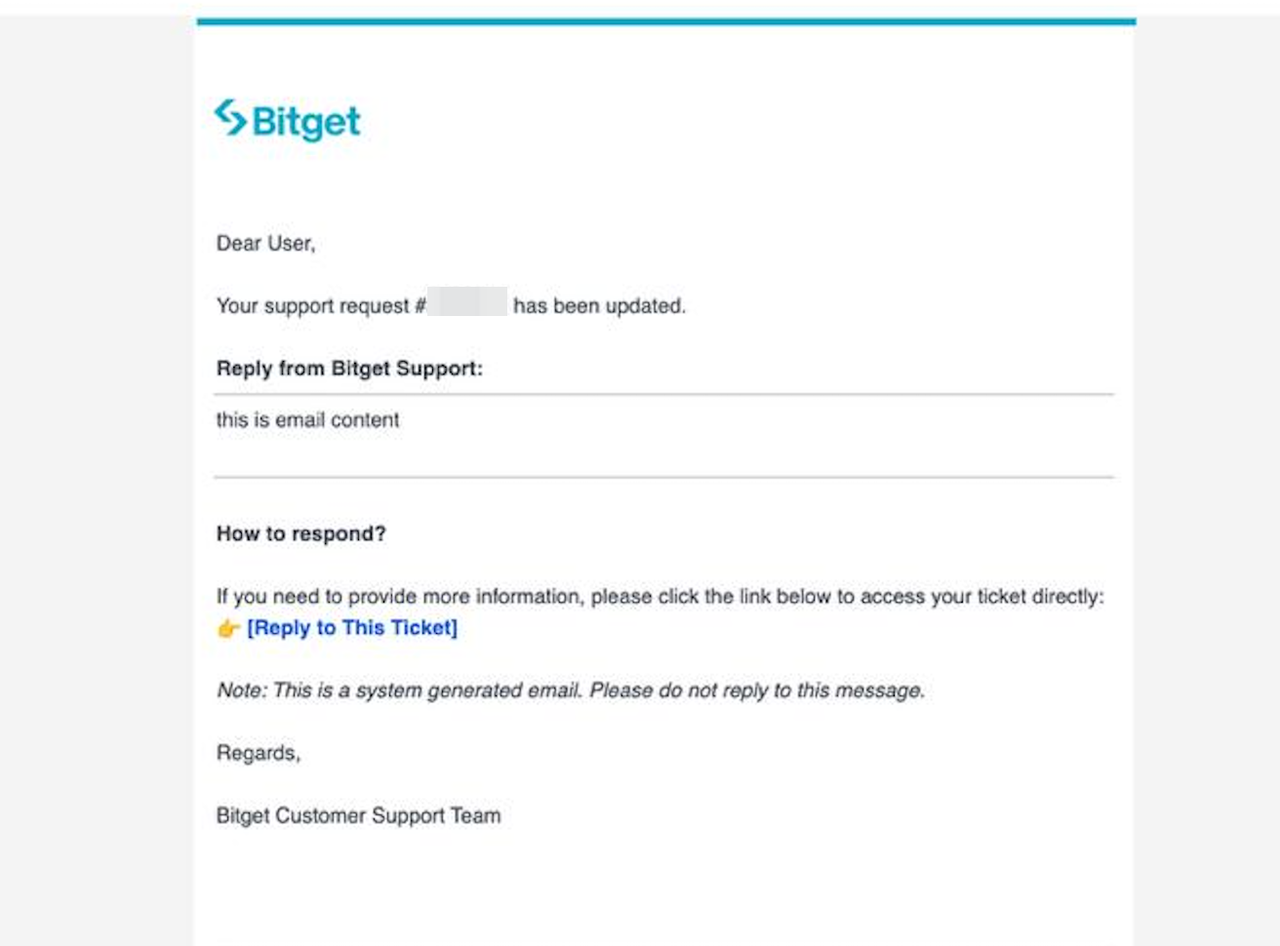
As notificações por e-mail do Suporte da Bitget funcionam como um canal de notificações do sistema para atualizações sobre o status dos chamados. Observe o seguinte:
-
Os e-mails contêm apenas atualizações sobre o status do chamado e prévias das respostas dos agentes
-
Você não pode responder diretamente às notificações por e-mail, e as respostas enviadas por e-mail não serão recebidas pelo sistema de suporte
-
Todas as informações adicionais, perguntas e anexos devem ser enviados pela página de detalhes do chamado na Página de chamados de suporte.
Para responder a um chamado ou fornecer informações adicionais, acesse-o pela Página de chamados de suporte usando um dos métodos descritos acima.
Perguntas frequentes
1. Por que não consigo ver meu chamado depois de entrar na conta?
O chamado só aparecerá se o endereço de e-mail usado para enviar a solicitação estiver vinculado à sua conta Bitget. Se o e-mail não estiver vinculado, use a opção “Continuar como visitante” e faça a verificação com o endereço de e-mail usado no envio original.
2. Posso enviar um novo chamado sem entrar na conta?
Sim, mas você precisa concluir a verificação por e-mail. Selecione “Continuar como visitante”, insira seu endereço de e-mail e faça a verificação com o código enviado para sua caixa de entrada antes de enviar um novo chamado.
3. Como posso saber se a equipe de suporte respondeu?
Consulte os detalhes do chamado na Página de chamados de suporte para ver as respostas mais recentes. Você também receberá uma notificação por e-mail quando houver uma atualização no chamado ou uma nova resposta de um agente.
4. Posso responder diretamente aos e-mails do suporte?
Não. As notificações por e-mail são apenas informativas. Para responder a um chamado ou fornecer informações adicionais, acesse a página de detalhes do chamado pela Página de chamados de suporte.
*Este anúncio é sensível ao tempo. Observe a data de publicação. A plataforma não assume qualquer responsabilidade por perdas diretas ou indiretas decorrentes de circunstâncias alteradas ou conteúdo desatualizado.
*Este conteúdo foi traduzido por IA e é apenas para referência. Não garantimos a precisão da tradução e não assumimos responsabilidade por erros, omissões ou perdas decorrentes do uso deste conteúdo traduzido. Em caso de discrepâncias, a versão original prevalecerá.